Дата публикации:
24.09.2026


Современная разработка на 1C:Элемент все чаще требует быстрой навигации по большим проектам, анализа чужого кода и аккуратных правок без риска сломать логику. 1С:Напарник – это встроенный в IDE AI-ассистент, который берет на себя рутинные операции: поиск по рабочему пространству, редактирование файлов, работу с Git и объяснение незнакомых модулей. В статье разберем, какие задачи решает инструмент, как начать работу и какие ограничения важно учитывать.
Если вы только начинаете осваивать технологию, поможет материал «Разработка на 1C:Элемент: от теории к первому приложению».
Содержание
1С:Напарник – это интеллектуальный помощник, встроенный непосредственно в среду разработки 1C:Элемент. Он не заменяет разработчика, а ускоряет выполнение типовых задач, связанных с поиском, правками, Git-операциями и разбором чужой логики. Особенно полезен инструмент в больших проектах, где вручную искать упоминания регистров, методов или реквизитов долго и трудозатратно.
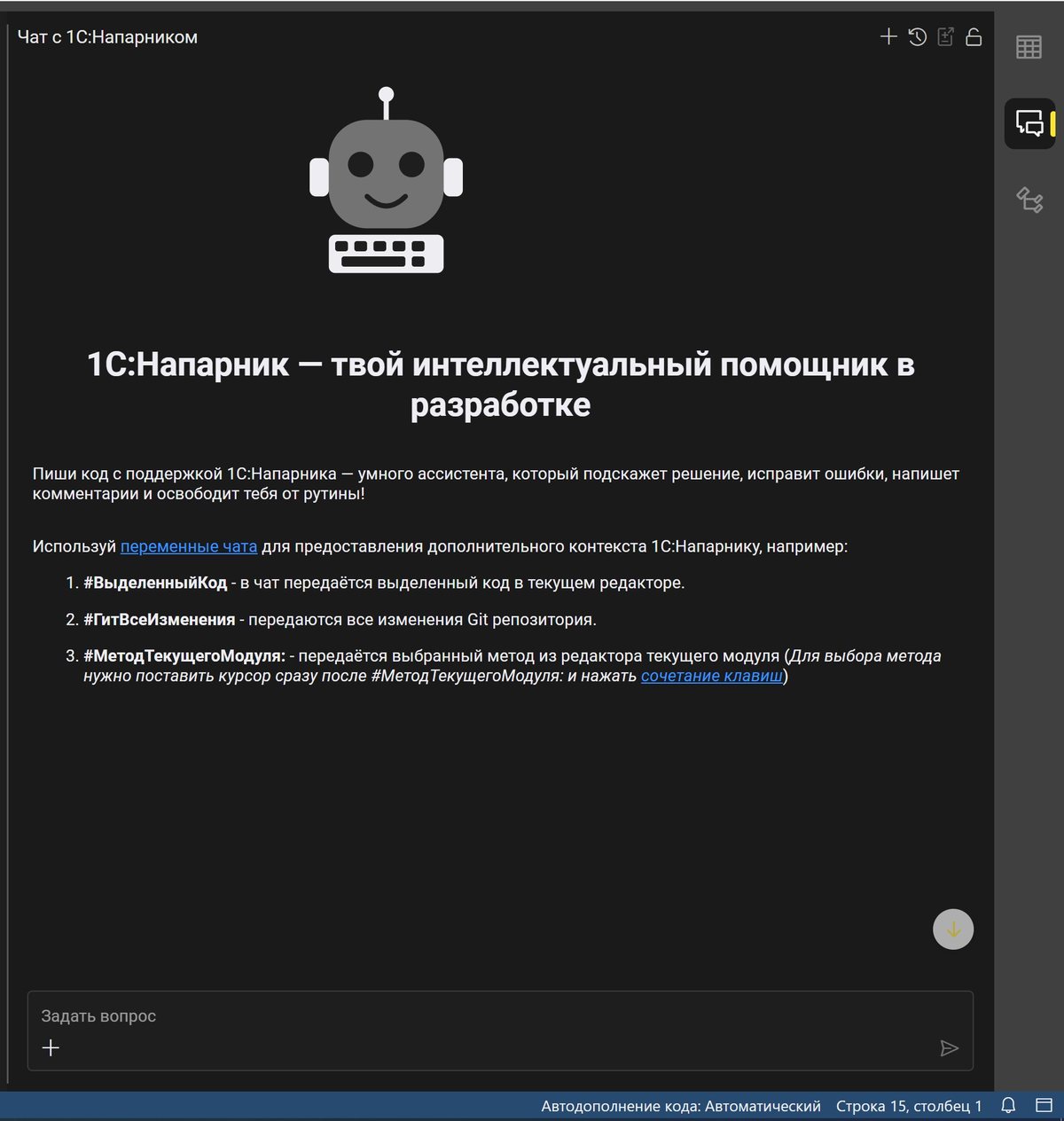
Чат с 1С:Напарником в среде разработки
Ассистент видит только открытое рабочее пространство и не выходит за его границы. Все изменения предлагаются в виде diff – финальное решение всегда остается за разработчиком. Это ключевое отличие от многих автоматических инструментов: AI предлагает, человек утверждает.
Напарник работает в двух режимах:
С его помощью можно задать вопрос по выделенному коду, исправить ошибки, объяснить логику работы кода, провести ревью и выполнить рефакторинг. Ответы приходят в чат, решение предлагается, но внедряет его только разработчик: Напарник не вносит изменения автоматически.
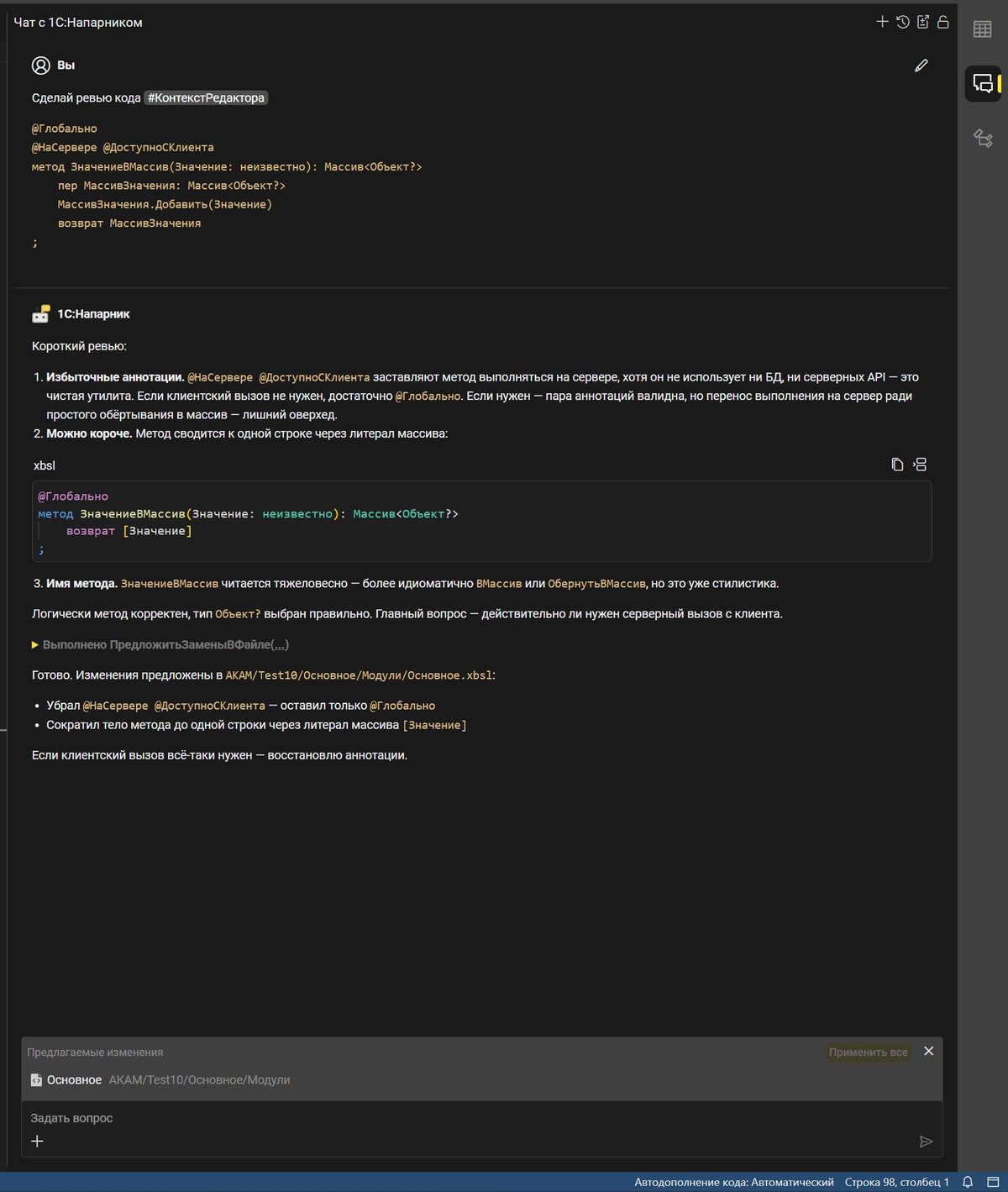
Пример ревью кода от 1С:Напарника
Для использования сервиса каждому разработчику нужно сгенерировать персональный ключ доступа на code.1c.ai/tokens. Ключ не дает доступа к учетной записи – только к функциям Напарника в рамках общей лицензии. Его можно в любой момент деактивировать или удалить.
Через промт можно попросить создать справочник, компонент или метод с указанием места добавления. Качество результата сильно зависит от четкости постановки задачи: при детальном описании результат хороший, при общем запросе возможны пропуски свойств, неверное размещение методов и другие неточности.
Промт в виде файла вставить нельзя.
Рассмотрим конкретные ситуации, где Напарник экономит время.
| Сценарий | Описание |
|---|---|
| Погружение в новый проект | Пришли в новый проект и хотите понять структуру – попросите показать подсистемы и пакеты. Ассистент проанализирует рабочее пространство и выдаст обзор. |
| Поиск виновника бага | Нашли баг и хотите узнать, откуда он – blame по файлу покажет, кто и в каком коммите менял проблемную строку. |
| Добавление поля в документ | Нужно добавить поле в документ и править связанную форму – опишите, что хотите, ассистент сам найдет YAML-описание и модуль. |
| Разрешение конфликта после merge | Всплыл конфликт после merge – ассистент предложит безопасное разрешение или подскажет, что решать нужно вручную. |
| Создание SVG | Нужна svg-картинка для заглушки при нехватке прав доступа. Опишите ее в чате подробным промтом и правьте по ходу, пока не получите приемлемый результат. Затем укажите, куда добавить картинку, – и можно пользоваться. |
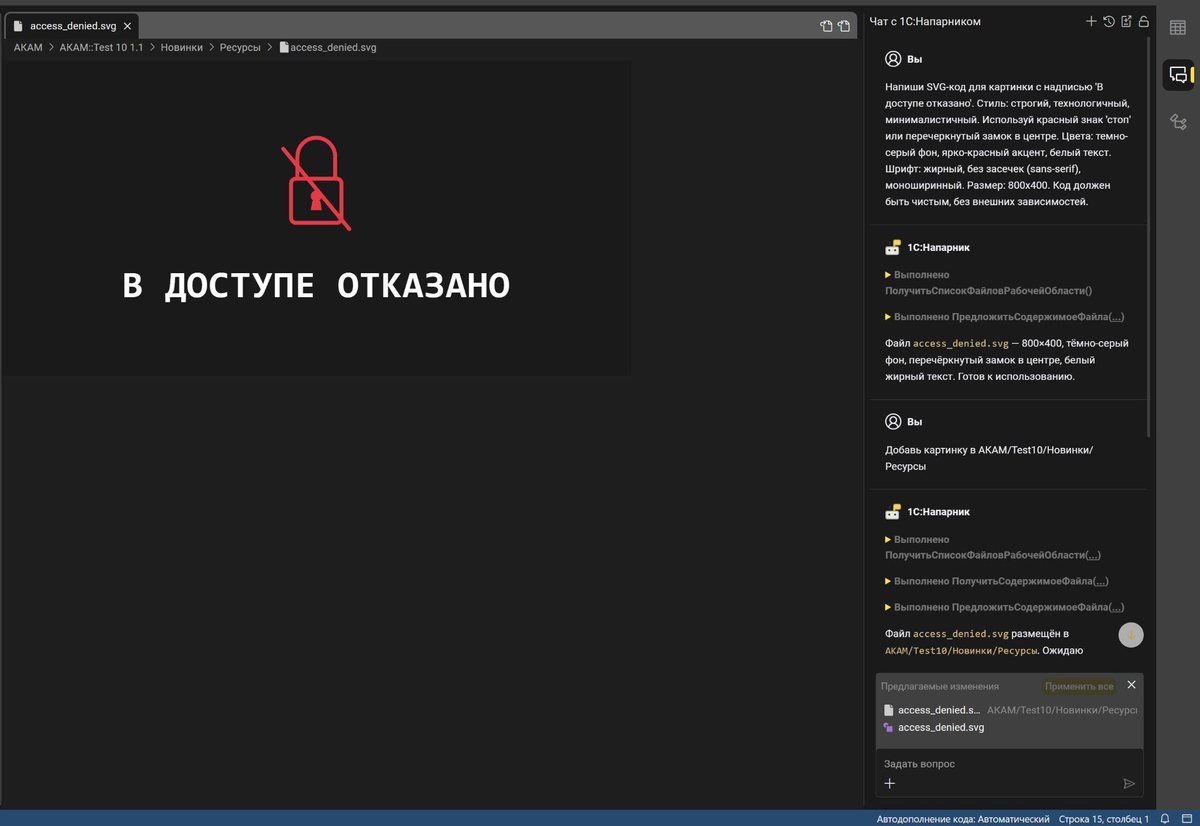
Результат генерации SVG по текстовому промту
Каждый из этих сценариев показывает, как AI-ассистент экономит время на типовых задачах. Вместо ручного поиска по проекту или долгого разбора чужого кода достаточно сформулировать запрос. Но важно понимать, что ассистент работает не с любыми данными, а только с определенными типами файлов.
Напарник придерживается нескольких принципов:
Ограничения тоже важны. Ассистент работает только в пределах открытого рабочего пространства и за его границы не выходит. Командной строки у него нет – все через IDE. Финальное решение по любому изменению всегда за разработчиком, а не за AI.
Если вы работаете над крупным проектом и хотите выстроить архитектуру правильно, изучите библиотечный подход к разработке на 1С:Предприятие.Элемент.
Также рассмотрите быстрый старт разработки с нашим решением для разработчиков и ИТ отделов Библиотека стандартных модулей (БСМ) для 1С:Элемент.
1С:Напарник – это не замена разработчику, а ускоритель рутины: поиска, правок, Git-операций и разбора чужого кода. Особенно полезен в больших проектах, где вручную искать упоминания долго. Если вы работаете в 1C:Элемент и хотите сократить время на типовые операции, попробуйте подключить Напарника и оцените, как меняется скорость разработки.
Больше материалов о разработке на 1С:Предприятие.Элемент – в разделе «Блог».


